
Thiết lập Menu OA là một bước quan trọng giúp các doanh nghiệp tối ưu trải nghiệm người dùng và nâng cao hiệu quả chăm sóc khách hàng trên Zalo. Trong bài viết này, hãy cùng tìm hiểu rõ hơn thanh menu Zalo OA là gì cũng như cách biến menu OA trở nên thu hút và chuyên nghiệp nhất.
>>> Xem thêm: Tin Giao Dịch Zalo – Tự Động, Bảo Mật Và Nhanh Chóng
1. Thanh menu Zalo OA là gì?
Thanh menu Zalo OA (Official Account) là một thanh điều hướng hiển thị ở cuối giao diện trò chuyện của người dùng khi họ nhắn tin với tài khoản Zalo OA của bạn. Đây là khu vực bạn có thể gắn các liên kết, chức năng, hoặc nội dung thường xuyên được người dùng quan tâm để điều hướng nhanh chóng.
Menu này giống như một “trợ lý ảo” giúp người dùng truy cập nhanh các chức năng hoặc nội dung như:
- Giới thiệu doanh nghiệp
- Danh mục sản phẩm
- Đặt hàng nhanh
- Liên hệ tư vấn
- Tin tức khuyến mãi
Ví dụ, bạn có thể cài đặt các mục như: Giới thiệu, Sản phẩm, Đặt hàng, Liên hệ… để khách hàng dễ dàng tiếp cận thông tin mà không cần gõ tin nhắn.
Việc thiết lập menu OA Zalo hiệu quả giúp doanh nghiệp tạo ấn tượng chuyên nghiệp và thuận tiện hơn trong việc điều hướng người dùng.
2. Menu OA có những thành phần nào?
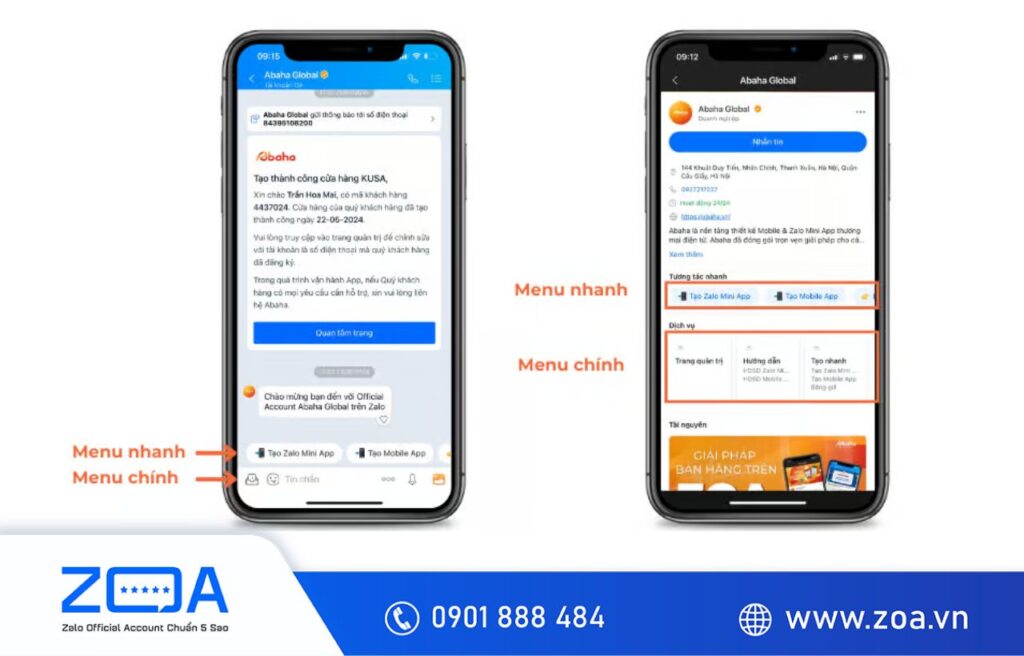
Một menu Zalo OA tiêu chuẩn bao gồm:
- Tối đa 3 tab menu chính: Đây là những danh mục chính hiển thị trực tiếp trên thanh menu.
- Mỗi tab có thể có tối đa 6 mục con (submenu): Khi người dùng nhấn vào một tab, các mục con sẽ hiện ra như một danh sách thả xuống.
>>> Xem thêm: Tin Tư Vấn Zalo OA – Chăm Sóc Khách Hàng Chủ Động, Kịp Thời Và Hiệu Quả
Mỗi mục trong menu có thể thiết lập một trong các chức năng sau: Mở liên kết (URL): Điều hướng đến website, landing page. Gửi tin nhắn mẫu: Tự động trả lời người dùng với nội dung định sẵn. Gọi API webhook: Tích hợp hệ thống CRM hoặc chatbot nâng cao. Gửi tệp tin hoặc media: Ảnh, video, tài liệu…
3. Tại sao cần thiết lập menu Zalo OA?
Việc thiết lập thanh menu Zalo OA là một trong những bước quan trọng để tối ưu hóa trải nghiệm người dùng, đồng thời nâng cao hiệu quả hoạt động marketing và chăm sóc khách hàng trên nền tảng Zalo Official Account.
- Tăng trải nghiệm người dùng: Thanh menu giúp khách hàng dễ dàng truy cập nhanh các mục quan trọng như: giới thiệu doanh nghiệp, sản phẩm, đặt hàng, hoặc liên hệ tư vấn. Điều này giúp tiết kiệm thời gian và mang lại cảm giác chuyên nghiệp cho người dùng khi tương tác với OA của bạn.
- Tiết kiệm thời gian chăm sóc khách hàng: Thay vì phải trả lời từng câu hỏi lặp lại từ người dùng, bạn có thể thiết lập các tùy chọn trả lời nhanh hoặc liên kết đến mục FAQ ngay trên thanh menu. Điều này giúp tiết kiệm thời gian cho đội ngũ chăm sóc khách hàng và tăng hiệu suất làm việc.
- Tối ưu hiệu quả bán hàng và tiếp thị: Dễ dàng điều hướng người dùng đến các trang đích, sản phẩm mới, chương trình khuyến mãi với một thao tác chạm có thể giúp tăng tỷ lệ tương tác, thúc đẩy hành vi mua hàng và nâng cao doanh số.
- Tăng độ chuyên nghiệp cho OA: Một tài khoản Zalo OA có giao diện menu rõ ràng, đẹp mắt và tối ưu chức năng sẽ tạo dựng được hình ảnh chuyên nghiệp trong mắt khách hàng. Đây là yếu tố quan trọng để xây dựng niềm tin và lòng trung thành từ người dùng.
4. Cách thiết lập Menu Zalo OA đơn giản nhất
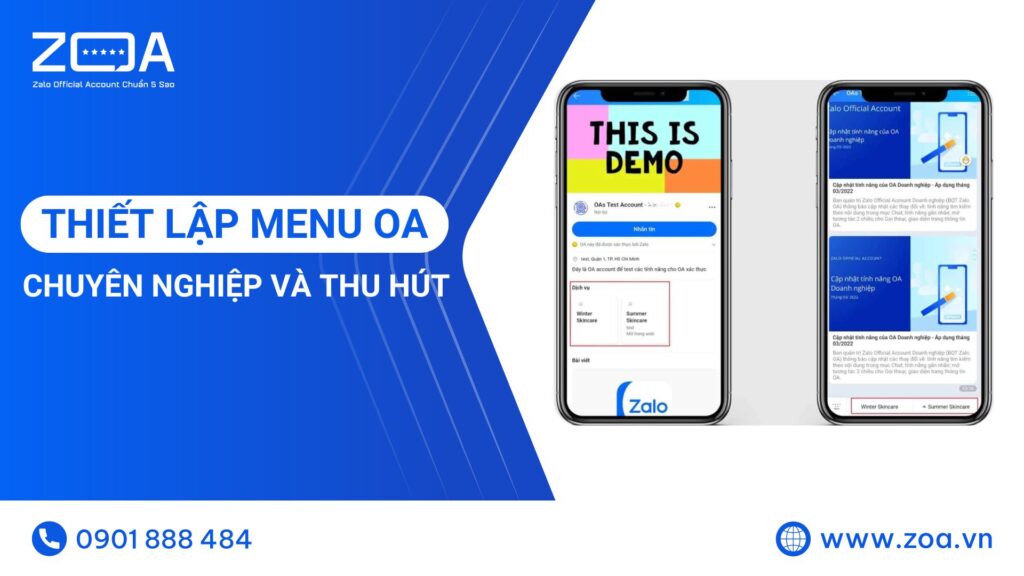
Để thiết lập Menu OA một cách nhanh chóng, bạn chỉ cần thực hiện theo các bước cơ bản sau:
>>> Xem thêm: Tin Truyền Thông Zalo – Giải Pháp Nhắn Tin Hàng Loạt Miễn Phí Cho Doanh Nghiệp
1. Đăng nhập vào tài khoản Zalo OA tại: https://oa.zalo.me
2. Chọn mục Quản lý tài khoản OA mà bạn muốn chỉnh sửa.
3. Truy cập Tính năng > Thiết lập Menu.
4. Tạo các tab menu chính và submenu (nếu cần).
5. Gán chức năng tương ứng cho từng mục (gửi tin nhắn, mở link…).
6. Nhấn Lưu và Cập nhật để hoàn tất.
5. Hướng dẫn thiết lập Menu Zalo OA chi tiết hơn
Zalo hiện hỗ trợ hai phiên bản thiết lập menu cho Official Account, bao gồm: Menu V1 (phiên bản cũ) và Menu V2 (phiên bản mới). Việc lựa chọn phiên bản menu phù hợp sẽ phụ thuộc vào mục tiêu sử dụng và hình thức tương tác mong muốn với người dùng.
Dưới đây là hướng dẫn chi tiết cách thiết lập menu Zalo OA cho từng phiên bản:
Thiết Lập Menu OA Zalo V1 (Menu Cũ)
Menu V1 là phiên bản menu cơ bản, phù hợp với OA không cần tích hợp quá nhiều chức năng nâng cao.
Các bước thiết lập Menu V1 như sau:
- Đăng nhập vào hệ thống Zalo OA: Truy cập: https://oa.zalo.me. Đăng nhập bằng tài khoản quản trị OA.
- Chọn OA cần thiết lập menu. Nếu bạn có nhiều OA, hãy chọn tài khoản bạn muốn chỉnh sửa.
- Vào mục “Tính năng” > “Thiết lập menu”. Giao diện menu V1 sẽ hiển thị tại đây.
- Thêm tab menu chính. Nhấn “+ Thêm tab” để tạo các menu chính (tối đa 3 tab). Ví dụ: “Sản phẩm”, “Khuyến mãi”, “Liên hệ”.
- Tùy chọn submenu (nếu cần). Mỗi tab có thể có tối đa 6 submenu con. Nhấn “+” để thêm và nhập tiêu đề submenu.
- Gán hành động cho từng mục menu. Loại hành động bao gồm: Gửi tin nhắn mẫu. Mở liên kết (URL). Gửi file/tệp. Gửi hình ảnh/video. Nhập nội dung hoặc liên kết tương ứng.
- Nhấn “Lưu” và “Cập nhật” menu. Menu sẽ được áp dụng ngay khi người dùng tương tác với OA.
Ưu điểm Menu V1: Giao diện đơn giản, dễ thao tác.
Nhược điểm: Thiếu tính năng nâng cao như gửi API hay phân luồng người dùng.
Thiết Lập Menu OA Zalo V2 (Menu Mới – Hỗ Trợ API)
Menu V2 là phiên bản nâng cấp, cho phép thiết lập menu linh hoạt hơn, hỗ trợ nhiều hành động nâng cao như gọi webhook, điều hướng thông minh và cá nhân hóa.
>>> Xem thêm: Nâng Cấp Danh Bạ Zalo – Bán Hàng Không Giới Hạn
Cách thiết lập Menu V2 trên Zalo OA:
- Đăng nhập vào trang quản lý OA tại https://oa.zalo.me
- Vào mục “Tính năng nâng cao” > “Menu V2”. Nếu OA của bạn đủ điều kiện, mục Menu V2 sẽ xuất hiện. Nhấn chọn “Bật tính năng Menu V2”.
- Tạo Menu chính: Nhấn “+ Tạo menu” và đặt tên cho menu chính. Sắp xếp vị trí hiển thị: trái, giữa, phải.
- Thêm submenu cho từng menu chính: Tương tự như Menu V1, mỗi menu chính có thể chứa submenu con. Bạn có thể thêm tối đa 6 submenu cho mỗi tab.
- Chọn hành động nâng cao: Webhook API: Gọi API để phản hồi động (phù hợp chatbot, CRM…). Gửi tin nhắn mẫu nâng cao. Điều hướng theo ngữ cảnh: Dựa vào phân loại người dùng.
- Thêm điều kiện hiển thị (nếu cần): Menu V2 cho phép hiển thị theo đối tượng người dùng: Theo giới tính. Theo vùng miền. Theo trạng thái đăng ký
- Lưu và cập nhật: Nhấn “Lưu thay đổi” và sau đó chọn “Xuất bản menu” để áp dụng.
Ưu điểm Menu V2:
- Tích hợp webhook gọi API theo ngữ cảnh
- Hiển thị menu cá nhân hóa cho từng nhóm người dùng
- Tối ưu tương tác tự động hóa
Nhược điểm: Cần kiến thức kỹ thuật cơ bản hoặc lập trình viên hỗ trợ.
Lưu Ý Khi Thiết Lập Menu Zalo OA
- Tối ưu tiêu đề menu: Ngắn gọn, dễ hiểu, không quá 20 ký tự.
- Sắp xếp ưu tiên: Đưa chức năng được truy cập nhiều lên đầu.
- Kiểm tra hiển thị: Sau khi cập nhật, thử nghiệm trên điện thoại để đảm bảo hiển thị ổn định.
- Theo dõi hiệu quả: Sử dụng công cụ phân tích trong OA để xem lượng click menu.
Việc thiết lập Menu OA là một phần không thể thiếu trong chiến lược xây dựng Zalo Official Account chuyên nghiệp và hiệu quả. Chỉ với vài thao tác đơn giản, bạn đã có thể tối ưu trải nghiệm người dùng, giảm tải cho đội ngũ CSKH và tăng tỷ lệ chuyển đổi.
Hãy thiết lập thanh menu Zalo OA ngay hôm nay để nâng tầm hiệu quả kinh doanh trên nền tảng Zalo!
ZOA – Dịch Vụ Xây Dựng Zalo Official Account Chuẩn 5 Sao
- Website: https://zoa.vn/
- Hotline: 0901 888 484
- Email: cs@vihatgroup.com
CÔNG TY CỔ PHẦN GIẢI PHÁP DOANH NGHIỆP VIHAT
- VP trụ sở: 140 -142, Đường số 2 (KĐT Vạn Phúc City), P. Hiệp Bình Chánh, Tp. Thủ Đức, Tp. Hồ Chí Minh.
- VP chi nhánh Hà Nội: 85-87 Đường Hoàng Quốc Việt, Nghĩa Đô, Cầu Giấy (Tòa nhà An Hưng)
- VP Chi nhánh Cambodia: Thida Rath #154 St.33MC, Sangkat Steung Meanchey, Khan Mean Chey Phnom Penh.

