
Việc nắm rõ các quyền quản lý OA giúp doanh nghiệp kiểm soát tốt hơn các hoạt động và đảm bảo an toàn cho tài khoản của mình. Hãy cùng tham khảo các quyền hạn của quản trị viên cũng như các bước thiết lập quyền quản lý OA đơn giản trong bài viết dưới đây.
>>> Xem thêm: Cách Lấy OA ID Siêu Nhanh Chóng
1. Các quyền quản lý OA doanh nghiệp nên biết
Trong hệ thống Zalo Official Account (OA), một tài khoản OA có thể được quản lý bởi nhiều admin, với giới hạn tối đa lên đến 100 admin/OA. Để tối ưu vận hành và bảo mật, doanh nghiệp có thể phân quyền cho từng admin với các cấp độ truy cập khác nhau. Dưới đây là các nhóm quyền quản lý phổ biến trong OA và chức năng tương ứng của từng quyền.
Quản trị viên (Admin cao nhất)
Đây là quyền cao nhất, có toàn quyền kiểm soát và quản lý OA. Các chức năng bao gồm:
- Quản lý danh sách admin (thêm, xóa, chỉnh sửa quyền).
- Gửi lời mời người quan tâm OA.
- Xóa OA (chỉ quyền này mới có thể thực hiện).
- Có đầy đủ tất cả quyền của các nhóm quản lý khác.
Ví dụ thực tế: Nếu doanh nghiệp có một tài khoản OA chính, CEO hoặc trưởng bộ phận Marketing có thể giữ quyền Quản trị viên để giám sát hoạt động tổng thể.
Soạn nội dung (Content Creator)
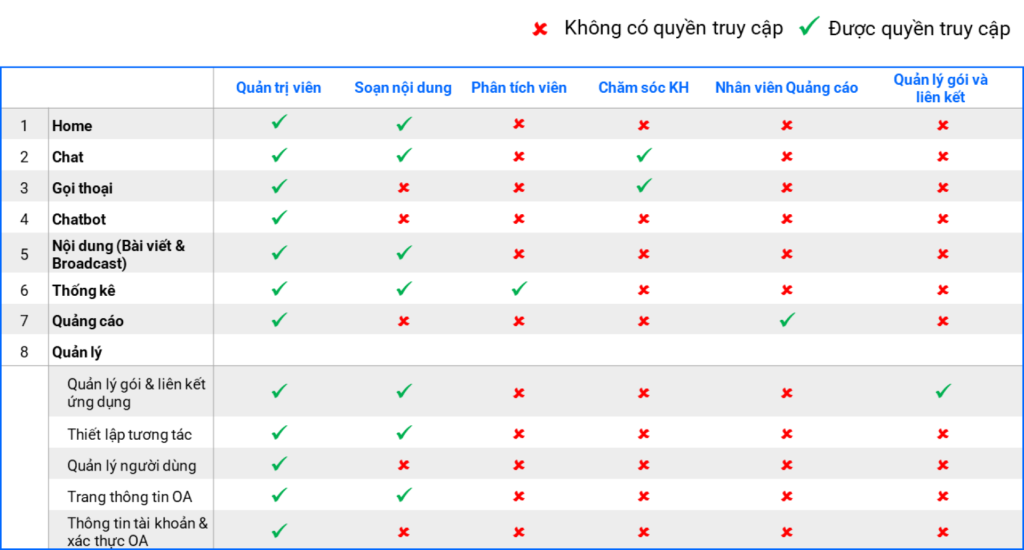
Đây là nhóm quyền chuyên trách về nội dung và cấu hình hiển thị của OA. Các chức năng bao gồm:
- Quản lý thông tin chung của OA (tên OA, mô tả, hotline,…).
- Thiết lập cấu hình và thanh menu.
- Soạn bài viết, đăng bài trên OA.
- Gửi Broadcast đến người quan tâm OA.
- Xem các số liệu thống kê và báo cáo của OA.
- Trả lời chat của khách hàng.
>>> Xem thêm: Tin Broadcast Là Gì? Cách Tạo Và Gửi Tin Thành Công Siêu Dễ
Ví dụ thực tế: Nếu doanh nghiệp có một bộ phận Content Marketing, nhân viên thuộc bộ phận này có thể được cấp quyền soạn nội dung để chủ động đăng bài, gửi tin và quản lý nội dung OA.
Phân tích viên (Analyst)
Đây là quyền dành riêng cho việc theo dõi và phân tích hiệu suất của OA. Các chức năng bao gồm:
- Xem số liệu thống kê về người quan tâm, tương tác, hiệu suất bài viết.
- Xem báo cáo tổng quan về hoạt động của OA.
Ví dụ thực tế: Trưởng nhóm Digital Marketing có thể sử dụng quyền này để phân tích dữ liệu, đo lường hiệu quả chiến dịch quảng bá trên Zalo OA.
Nhân viên quảng cáo (Advertiser)
Quyền này dành cho những người chịu trách nhiệm về quảng cáo trên Zalo. Các chức năng bao gồm:
- Sử dụng các công cụ quảng cáo hỗ trợ cho OA.
- Thiết lập và tối ưu chiến dịch quảng cáo trực tiếp trên nền tảng Zalo.
Ví dụ thực tế: Nhân viên chạy Ads hoặc Agency quảng cáo có thể được cấp quyền này để tự thiết lập và tối ưu hóa chiến dịch quảng bá OA.
Chăm sóc khách hàng (Customer Support)
Nhóm quyền này chỉ tập trung vào việc tương tác và hỗ trợ khách hàng qua OA. Các chức năng bao gồm:
- Trả lời tin nhắn khách hàng qua Zalo Chat.
- Xem lịch sử cuộc gọi của khách hàng.
Lưu ý: Không thể thao tác thiết lập cuộc gọi hoặc thực hiện thay đổi trên OA.
Ví dụ thực tế: Nhân viên thuộc bộ phận chăm sóc khách hàng của doanh nghiệp có thể được cấp quyền này để hỗ trợ khách hàng qua chat và cuộc gọi.
Quản lý gói và liên kết (Subscription and Link Management)
Đây là quyền giới hạn, chỉ có thể truy cập hai mục cụ thể trong OA:
- Quản lý gói: Theo dõi và gia hạn các gói dịch vụ đang sử dụng cho OA.
- Quản lý liên kết: Quản lý các liên kết tích hợp với OA.
Ví dụ thực tế: Nhân viên kế toán hoặc quản lý đăng ký dịch vụ có thể được cấp quyền này để theo dõi và quản lý các gói dịch vụ của OA.
Việc phân quyền đúng người, đúng nhiệm vụ giúp doanh nghiệp vận hành Zalo Official Account hiệu quả hơn, hạn chế rủi ro bảo mật và tối ưu quản lý. Doanh nghiệp nên xem xét kỹ từng nhóm quyền để đảm bảo admin được cấp quyền phù hợp với vai trò và trách nhiệm của họ.
Nếu bạn đang thiết lập OA cho doanh nghiệp, hãy cân nhắc quy trình phân quyền ngay từ đầu để tránh nhầm lẫn trong quá trình quản lý sau này.
>>> Xem thêm: Lý Do OA Bị Khóa Và Cách Khắc Phục
2. Hướng dẫn thiết lập quyền Admin cho Zalo OA

Bước 1: Đăng nhập và lựa chọn OA
Đầu tiên, truy cập vào trang quản lý Zalo Official Account qua đường dẫn: http://oa.zalo.me/manage. Sau khi đăng nhập thành công bằng tài khoản Zalo của bạn, bạn sẽ được đưa đến danh sách các OA mà bạn đang quản lý. Lựa chọn OA mà bạn muốn thiết lập quyền Admin và tiếp tục với các bước tiếp theo.
Bước 2: Truy cập mục quản lý admin
Trong giao diện quản lý của OA, tìm và chọn mục “Quản lý” từ thanh menu trên cùng. Tại menu thả xuống, tiếp tục chọn “Quản lý admin” để bắt đầu thay đổi quyền quản lý cho OA.
Bước 3: Thay đổi thông tin admin hoặc thêm admin mới
Thay đổi thông tin Admin hiện tại: Nếu bạn muốn thay đổi quyền của một admin hiện tại, trong danh sách admin, chọn mục “Xóa” hoặc “Sửa” ở bên cạnh tên người dùng mà bạn muốn điều chỉnh quyền.
Thêm admin mới:
- Để mời một người mới làm Admin cho OA, chọn “Mời làm admin”.
- Nhập số điện thoại của người mà bạn muốn phân quyền quản lý OA vào ô tìm kiếm.
- Sau đó, nhấn “Kiểm tra” để xác nhận và hiển thị thông tin tài khoản Zalo của người đó.
- Tiếp theo, chọn quyền hạn phù hợp mà bạn muốn phân cho người này (ví dụ: quyền truy cập đầy đủ hoặc quyền hạn hạn chế).
- Sau khi đã chọn quyền, nhấn “Gửi lời mời” để gửi lời mời làm Admin đến người được chọn.
Bước 4: Xác nhận từ người được phân quyền
Người được mời làm Admin sẽ nhận được thông báo từ ứng dụng Zalo trên điện thoại của mình. Để xác nhận, họ chỉ cần mở ứng dụng Zalo, vào mục “Lời mời làm Admin” và chọn “Đồng ý”. Sau khi họ đồng ý lời mời, tài khoản Zalo Official Account sẽ nhận được thông báo xác nhận từ hệ thống, thông báo rằng người mới đã được cấp quyền Admin thành công.
Khi thiết lập các quyền quản lý OA, bạn không chỉ đảm bảo tính bảo mật mà còn tạo ra một môi trường làm việc hợp lý cho đội ngũ admin, giúp tối ưu hóa công việc và nâng cao hiệu quả sử dụng OA.
ZOA – Dịch Vụ Xây Dựng Zalo Official Account Chuẩn 5 Sao
- Website: https://zoa.vn/
- Hotline: 0901 888 484
- VP trụ sở: 140 -142, Đường số 2 (KĐT Vạn Phúc City), P. Hiệp Bình Chánh, Tp. Thủ Đức, Tp. Hồ Chí Minh.
- VP chi nhánh Hà Nội: 85-87 Đường Hoàng Quốc Việt, Nghĩa Đô, Cầu Giấy (Tòa nhà An Hưng)
- VP Chi nhánh Cambodia: Thida Rath #154 St.33MC, Sangkat Steung Meanchey, Khan Mean Chey Phnom Penh.

