
Nhân sự quá tải, khách nhắn tin lúc nửa đêm, tin nhắn bị trôi, phản hồi chậm trễ – là những tình huống quen thuộc mà hầu hết doanh nghiệp từng gặp khi vận hành qua Zalo. Hãy tạo Chatbot Zalo để có thể tự động phản hồi, sàng lọc nhu cầu và giữ kết nối với khách hàng mọi lúc, mọi nơi.
>>> Xem thêm: Cách Tạo Tin Nhắn Tự Động Trên Zalo OA
1. Zalo Chatbot là gì?
Trong bối cảnh khách hàng mong muốn được phản hồi gần như ngay lập tức và liên tục trên mọi nền tảng, doanh nghiệp không thể mãi vận hành thủ công trong khâu chăm sóc và tương tác. Đó là lý do Zalo Chatbot ra đời – như một “trợ lý ảo” hoạt động 24/7 giúp doanh nghiệp tự động hóa giao tiếp, tiết kiệm nhân lực và nâng cao trải nghiệm người dùng ngay trên nền tảng Zalo.
Zalo Chatbot cho phép doanh nghiệp:
- Tự động trả lời các câu hỏi lặp lại từ khách hàng (giờ mở cửa, báo giá, chính sách đổi trả…)
- Gửi thông tin sản phẩm, chương trình ưu đãi ngay khi khách nhắn tin
- Thu thập phản hồi, đăng ký thông tin, tạo form lấy data
- Thiết lập kịch bản chăm sóc khách hàng theo hành trình, ví dụ: khách mới → tư vấn → chốt đơn → nhắc hẹn → hậu mãi
- Tạo các chiến dịch marketing tự động như gửi mã khuyến mãi, nhắc sinh nhật, đếm ngược ưu đãi
>>> Xem thêm: Mẫu Tin Nhắn Quảng Cáo Zalo Thông Dụng Và Hiệu Quả
Điểm mạnh của Zalo Chatbot là đã được tích hợp sẵn vào nền tảng Zalo OA, dễ thiết lập và sử dụng, không đòi hỏi kỹ thuật phức tạp.
Với Chatbot Zalo, doanh nghiệp có thể:
- Tùy chỉnh kịch bản linh hoạt với giao diện kéo – thả trực quan
- Dễ dàng chèn các thành phần như: văn bản, nút bấm, hình ảnh, file PDF, nút CTA, form đăng ký…
- Tận dụng các công cụ hỗ trợ thông minh như: gán từ khóa, tạo nhắc hẹn tự động, gửi mã giảm giá cá nhân hóa, kết nối API động để lấy dữ liệu từ hệ thống nội bộ
2. Chuẩn bị để tạo Chatbot Zalo
Trước khi bắt tay vào xây dựng một kịch bản tự động hoàn chỉnh, doanh nghiệp cần đảm bảo đã có đầy đủ các điều kiện cơ bản để quá trình thiết lập Chatbot Zalo diễn ra suôn sẻ và chính xác.
Tài khoản Zalo OA đủ điều kiện: Chatbot Zalo hiện chỉ khả dụng cho các OA đã được xác thực và đang sử dụng gói dịch vụ Dùng thử, Nâng cao hoặc Premium. Nếu OA của bạn chưa xác thực, cần hoàn tất thủ tục này trước khi tiếp cận tính năng Chatbot.
Thiết bị kiểm thử (di động): Dù thao tác thiết lập có thể thực hiện trên máy tính, nhưng việc kiểm tra giao diện hiển thị, trải nghiệm người dùng nên được thực hiện trên thiết bị di động – nơi khách hàng thật sự tương tác. Đảm bảo bạn có app Zalo trên điện thoại để kiểm thử chatbot ngay sau khi cấu hình.
Nội dung kịch bản cơ bản: Trước khi tạo chatbot, nên chuẩn bị trước: Danh sách câu hỏi thường gặp (FAQ). Thông tin sản phẩm/dịch vụ bạn muốn tự động gửi cho khách. Các quy trình cơ bản như: tư vấn – đặt hàng – hỗ trợ sau mua – nhắc lịch…
>>> Xem thêm: Cách Tạo Và Sử Dụng ZNS Template API Để CSKH Tốt Hơn Trên Zalo
2.1 Kích hoạt tính năng Chatbot trên Zalo OA
Quy trình bật chatbot rất đơn giản. Làm theo các bước sau:
- Đăng nhập vào tài khoản Zalo OA của bạn
- Trên thanh menu, chọn mục “Zalo Chatbot”
- Trong menu bên trái, chọn “Thiết lập”
- Bật công tắc Chatbot để kích hoạt tính năng này
Ngay sau khi bật, hệ thống sẽ chuyển bạn tới giao diện quản lý Chatbot – nơi bạn có thể bắt đầu tạo kịch bản, quy tắc và cấu hình theo nhu cầu.
2.2 Khám phá giao diện Chatbot – 4 tab chính cần nắm rõ
Giao diện Chatbot của Zalo OA được thiết kế trực quan, chia thành 4 phần chính giúp doanh nghiệp dễ quản lý:
Tổng quan: Theo dõi hiệu quả hoạt động Chatbot theo ngày, số lượng tương tác, lượt phản hồi tự động, v.v.
Danh sách kịch bản: Tạo và quản lý các cuộc hội thoại tự động, từ đơn giản như chào hỏi đến phức tạp như tư vấn theo ngành hàng.
Quy tắc tự động: Thiết lập thời điểm và điều kiện để chatbot tự phản hồi theo ngữ cảnh cụ thể (VD: khách nhắn sau 18h → gửi tin chờ phản hồi).
Từ khóa: Khai báo các từ khóa khách hàng thường dùng và thiết lập phản hồi tương ứng từ chatbot. Giúp chatbot “hiểu” được nội dung và phản hồi chính xác hơn.
2.3 Một vài lưu ý quan trọng trước khi bắt đầu:
- Luôn đảm bảo chatbot đã được bật trước khi thiết lập kịch bản – tránh mất công soạn nội dung mà không hoạt động.
- Chuẩn bị nội dung thật kỹ trước khi bắt đầu sẽ giúp tiết kiệm thời gian và dễ kiểm soát hơn trong giai đoạn tối ưu.
- Kiểm thử kỹ trên thiết bị di động để đảm bảo trải nghiệm người dùng mượt mà, đúng ý đồ.
- Bắt đầu từ các chức năng cơ bản, sau đó mới mở rộng thêm phần nâng cao như phân nhóm, thu thập lead, tích hợp API nếu cần.
3. Hiểu về các thành phần cơ bản
Để sử dụng Zalo Chatbot hiệu quả, doanh nghiệp cần nắm rõ hai thành phần cốt lõi tạo nên hệ thống tự động này: Kịch bản (Flow) và Quy tắc tự động (Rule). Hiểu đúng – sẽ xây dựng đúng. Và khi hai thành phần này phối hợp mượt mà, bạn có thể tạo ra trải nghiệm tương tác chuyên nghiệp, tự nhiên và hiệu quả như một đội ngũ CSKH thực thụ.
>>> Xem thêm: Tạo Mẫu Thông Báo ZNS Thành Công Với 6 Bước Siêu Đơn Giản
3.1 Kịch bản (Flow) – trái tim của nội dung tương tác
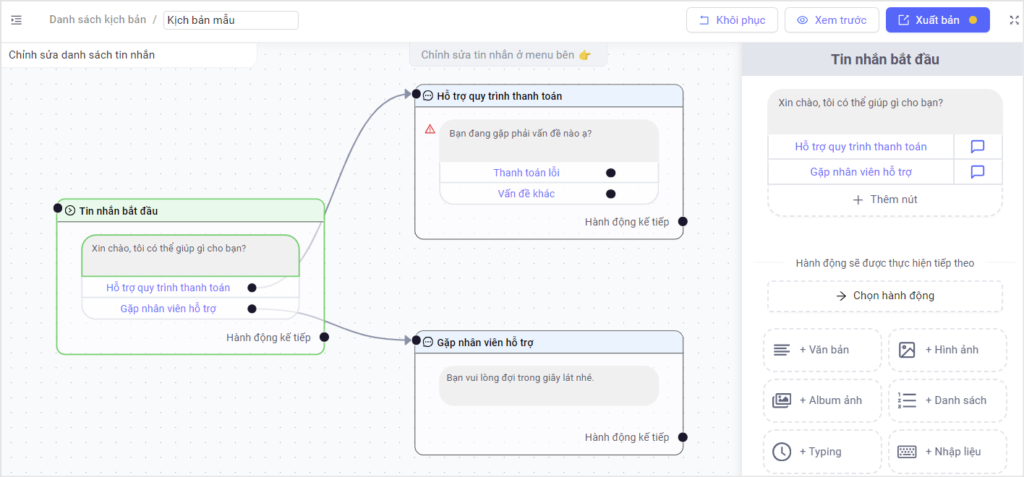
Kịch bản là nơi bạn xây dựng nội dung hội thoại giữa chatbot và người dùng. Đây chính là phần mà khách hàng sẽ nhìn thấy và tương tác trực tiếp, nên càng rõ ràng – mạch lạc – hấp dẫn thì càng giữ được khách hàng ở lại lâu hơn.
Trong mỗi kịch bản, bạn có thể: Tạo các bước phản hồi tự động liên tiếp (tin nhắn, giới thiệu sản phẩm, hướng dẫn…). Thêm nút bấm để khách hàng lựa chọn hành động (VD: “Xem sản phẩm”, “Gặp nhân viên tư vấn”, “Xem giá”…). Thiết kế nhiều nhánh hội thoại khác nhau theo từng lựa chọn của khách.
VD: Khách bấm “Xem sản phẩm” → hiện danh mục, khách bấm “Hỏi giá” → chatbot phản hồi giá kèm CTA…
Tóm lại Flow là phần “hiển thị” của chatbot – nơi bạn kiểm soát toàn bộ nội dung và hành vi phản hồi.
3.2 Quy tắc tự động (Rule) – bộ não điều khiển phản hồi
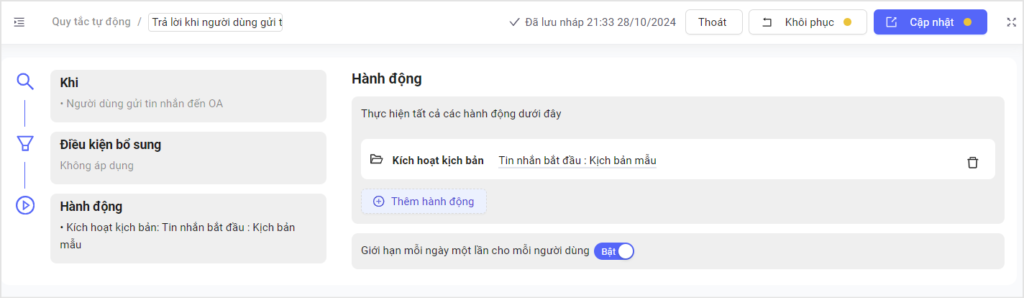
Quy tắc quyết định khi nào chatbot sẽ chạy kịch bản nào – đóng vai trò như “bộ điều phối” vận hành.
Cấu trúc của một quy tắc bao gồm:
- Khi: Hành vi của người dùng để kích hoạt chatbot (VD: người dùng nhắn tin, nhấn nút theo dõi OA, gửi từ khóa, bấm vào link…)
- Điều kiện (tùy chọn): Giới hạn quy tắc chỉ hoạt động trong những trường hợp cụ thể (VD: chỉ kích hoạt sau giờ làm việc, hoặc nếu khách thuộc tệp VIP…)
- Hành động: Chatbot sẽ làm gì khi điều kiện được thỏa mãn (VD: gửi tin nhắn, chạy một kịch bản cụ thể, gửi hình ảnh, gắn thẻ khách hàng, v.v.)
Tóm lại Rule là phần “điều hướng” – đảm bảo chatbot phản hồi đúng người, đúng lúc, đúng ngữ cảnh.
3.3 Cách hai thành phần kết hợp – tạo ra trải nghiệm trọn vẹn
Kịch bản là nơi soạn nội dung → giúp khách hàng hiểu, tương tác, hành động. Quy tắc là điều kiện để kích hoạt đúng kịch bản → đảm bảo phản hồi không bị lặp, sai người hoặc sai thời điểm. Sự kết hợp này giúp doanh nghiệp: Cá nhân hóa từng luồng chăm sóc cho từng nhóm khách. Gửi đúng thông điệp theo hành vi khách hàng. Vận hành quy trình CSKH mượt mà, không phụ thuộc con người
Ví dụ thực tế:
- Khi: Khách vừa nhấn nút “Quan tâm OA”
- Điều kiện: Giờ làm việc từ 8h–17h
- Hành động: Gửi kịch bản “Giới thiệu doanh nghiệp + Danh mục sản phẩm”
Kết quả: Khách được chào đón ngay, nhận thông tin rõ ràng, không phải đợi người thật phản hồi thủ công.
4. Tạo chatbot Zalo bằng cách xây dựng từ kịch bản cơ bản
Sau khi đã hiểu rõ cách chatbot hoạt động và các thành phần chính (kịch bản + quy tắc), bước tiếp theo là bắt tay vào xây dựng kịch bản đầu tiên – chính là phần nội dung mà khách hàng sẽ nhìn thấy và tương tác trực tiếp với OA của bạn.
Tạo mới kịch bản
- Đăng nhập Zalo OA, vào mục “Zalo Chatbot”
- Chọn tab “Danh sách kịch bản”
- Nhấn “Thêm mới” để tạo kịch bản từ đầu hoặc chọn template có sẵn để tùy chỉnh nhanh theo mục tiêu (ví dụ: chào hỏi khách mới, tư vấn sản phẩm, đăng ký thông tin…)
Các bước xây dựng kịch bản cơ bản
Bước 1: Tạo tin nhắn mở đầu
Đây là đoạn hội thoại đầu tiên khách hàng nhìn thấy. Hãy viết ngắn gọn – rõ ràng – thân thiện và hướng khách vào hành động.
Ví dụ: “Xin chào! Cảm ơn bạn đã quan tâm đến [Tên doanh nghiệp]. Bạn muốn xem thông tin nào trước?”
Thêm các nút bấm tương tác, ví dụ: Xem sản phẩm. Gặp tư vấn viên. Câu hỏi thường gặp…
Bước 2: Tạo các tin nhắn tiếp theo tương ứng với từng nút
Mỗi nút bấm sẽ dẫn tới một nội dung khác nhau. Ví dụ:
- Xem sản phẩm – chatbot gửi hình ảnh + mô tả sản phẩm nổi bật
- Gặp tư vấn viên – gửi số hotline hoặc chuyển sang kênh chat trực tiếp
- Câu hỏi thường gặp – hiển thị danh sách các câu hỏi phổ biến kèm phản hồi.
Mỗi tin nhắn nên có 1 CTA rõ ràng, ví dụ “Đặt hàng ngay”, “Xem thêm sản phẩm”, “Liên hệ hỗ trợ”…
Bước 3: Kết nối các tin nhắn để tạo luồng liền mạch
- Nhấn vào nút bạn đã thêm
- Chọn “Hành động khi nhấn nút”
- Chọn “Chuyển tới tin nhắn khác” và chọn đúng nội dung tương ứng
Điều này giúp bạn tạo một luồng hội thoại thông minh, dẫn dắt khách theo hành trình mình mong muốn (giống như “menu” tự động).
Bước 4: Kiểm tra và Xuất bản
- Dùng nút “Xem trước” để kiểm tra cách chatbot phản hồi trong thực tế
- Test từng nhánh: tất cả nút có dẫn đúng nơi chưa? Nội dung có rõ ràng chưa?
- Khi hoàn tất, nhấn “Xuất bản” để chatbot bắt đầu hoạt động
Lưu ý: Sau khi xuất bản, bạn vẫn có thể quay lại chỉnh sửa hoặc mở rộng kịch bản bất kỳ lúc nào.
Ví dụ kịch bản đơn giản cho doanh nghiệp bán hàng:
Tin nhắn đầu tiên: “Xin chào! Bạn muốn tìm hiểu thêm về dịch vụ nào của chúng tôi?”
Nút bấm: Dịch vụ chính, bảng giá, nhận tư vấn.
Luồng tiếp theo:
- “Dịch vụ chính” → gửi danh sách các gói dịch vụ kèm nút “Xem chi tiết”
- “Bảng giá” → gửi ảnh hoặc file báo giá
- “Nhận tư vấn” → gửi form đăng ký hoặc điều hướng nhân viên hỗ trợ
Với một chút chuẩn bị và tư duy đúng, doanh nghiệp có thể tạo Chatbot Zalo và biến nó thành “trợ lý CSKH 24/7” không biết mệt – chuyên nghiệp, hiệu quả và luôn sẵn sàng hỗ trợ khách hàng mọi lúc.
ZOA – Dịch Vụ Xây Dựng Zalo Official Account Chuẩn 5 Sao
- Website: https://zoa.vn/
- Hotline: 0901 888 484
- Email: cs@vihatgroup.com
CÔNG TY CỔ PHẦN GIẢI PHÁP DOANH NGHIỆP VIHAT
- VP trụ sở: 140 -142, Đường số 2 (KĐT Vạn Phúc City), P. Hiệp Bình Chánh, Tp. Thủ Đức, Tp. Hồ Chí Minh.
- VP chi nhánh Hà Nội: 85-87 Đường Hoàng Quốc Việt, Nghĩa Đô, Cầu Giấy (Tòa nhà An Hưng)
- VP Chi nhánh Cambodia: Thida Rath #154 St.33MC, Sangkat Steung Meanchey, Khan Mean Chey Phnom Penh.

